- ① 엑셀로 명단을 넣고 내보냅니다
- ② 한국어 · 영어 · 일본어 · 중국어 화면을 한 번에 바꿉니다
- ③ 텍스트, 이미지, 바코드, 도형 모두 회전이 가능합니다
- ④ DB 항목은 만든 뒤에도 옮기고 더하고 뺄 수 있습니다
- ⑤ 글자를 두 줄로도 씁니다
- ⑥ 2차원 바코드 QR · PDF417 · Data Matrix
- ⑦ 새 버전은 켤 때 알려 주고 [지금 업데이트] 한 번
홈상품·서비스
카드발급 프로그램 다눌플러스 모델-X2 · 이런 점이 좋습니다
이런 카드를 만듭니다
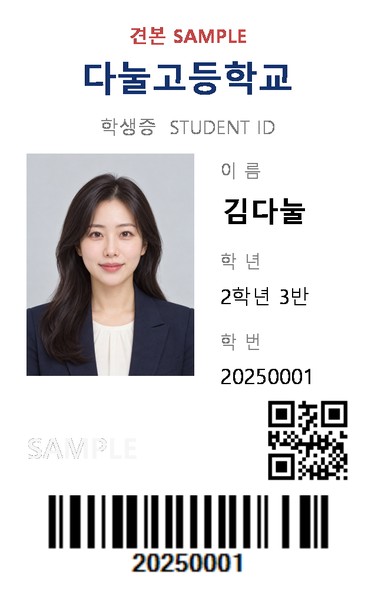
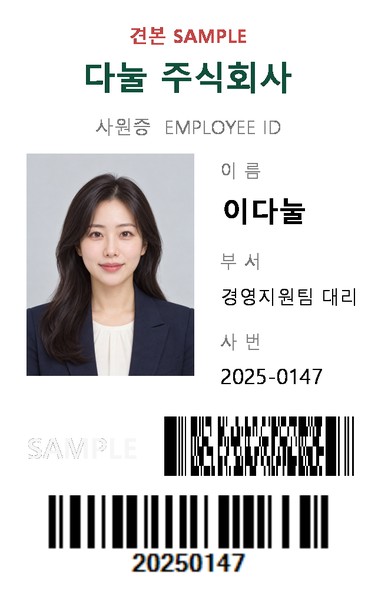
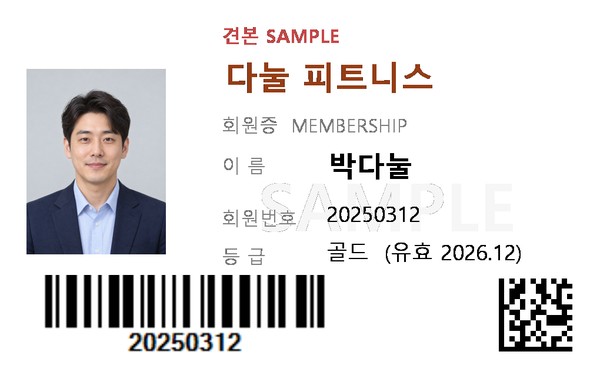
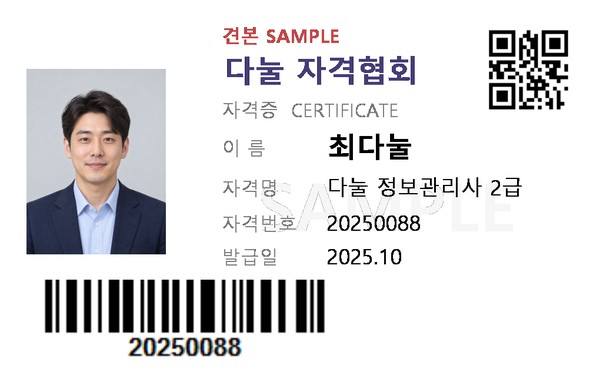
다눌플러스 모델-X2 2.6.2.3 · 새 기능과 고친 것
다눌플러스 X(1.0.0.1)와 견주어 달라진 것을 갈래별로 모두 적었습니다.
화면·언어
- 오른쪽 위 언어 단추로 한국어·English·日本語·中文 바로 전환다시 켜지 않고, 깜박임 없이
- 메뉴·단추·안내·인쇄 상태·엑셀·사용 설명서 단추까지 고른 언어로
- 영문 Windows에서도 오류 없이 설치·실행
- 프로그램 이름을 «다눌플러스 모델-X2»로 통일바탕화면 아이콘은 «ID디자인»(디자인 창)·«ID데이터»(DB 창)
- 두 창 모두 [사용 설명서] 단추
설치·새 버전
- 설치할 때 옛 버전을 묻지 않고 정리카드·DB·라이센스는 그대로
- 설치·업데이트 때 재부팅 없음열린 다눌플러스는 저장할지 여쭌 뒤 닫고 설치
- 설치가 끝나면 프로그램이 저절로 열림 · 바로가기는 한글 이름
- 새 버전이 나오면 오른쪽 위 빨간 단추로 알림그 자리에서 받기 · 마우스를 올리면 달라진 것
- 카드 파일(.dnc) 두 번 눌러 바로 열기
DB 창
- 엑셀 명단 넣기·내보내기xls·xlsx 모두
- 엑셀 서식 예제 받기칸(필드) 순서를 끌어서 바꾸면 그 순서대로
- 고른 카드 프린터 이름이 화면에 보이고, 같은 프린터로 인쇄
- 단추(사용 설명서·엑셀·정보·인쇄 상태)를 한 줄로 정리
- 창을 작게 해도 오른쪽 미리보기가 그대로
- DB 없이 DB 창을 열면 «만드는 법» 안내
디자인 창
- 글자·바코드를 90° 돌리면 틀도 함께 돌아감
- 사진·사각형·원은 틀은 두고 속만 30°씩 회전
- 글자 자동 줄 바꿈왼쪽·가운데·오른쪽 맞춤
- 둥근 모서리사진은 완전한 동그라미까지, 사각형은 완전히 둥글게까지
- 가로·세로 «같은 간격» 단추개체 3개 이상을 골라 누르면 사이가 같게
- 사진을 고를 때 JPG·PNG·BMP·GIF를 한꺼번에
- PC에 깔린 윈도우 글꼴 전부를 한글 이름으로
- 2차원바코드(PDF417 · Data Matrix) 넣기
인증·안내
- 처음 켜면 1년 사용만료 창에 회원 ID·인증 코드 두 칸 · 회원가입은 www.danury.com
- 화면 아래 띠의 외부 광고를 모두 없앰누르면 그 프린터의 리본·스캐너 안내
- 정보 창연락처 · danury.com QR · 사용권 계약 전문
고친 것
- DB 줄이 많거나 지우고 새로 넣으면 순서가 뒤섞이던 것이제 넣은 차례대로(인쇄도 같은 차례)
- 아주 큰 사진·깨진 사진에서 화면 전체가 빨간 X가 되던 것큰 사진은 스스로 줄여 담고, 안 되면 그 칸에만 안내
- 같은 필드명이 둘이면 DB가 만들어지지 않던 것
- 인쇄 미리보기에서 세운 폰트 바코드가 숫자로 보이던 것
- 둥근 사진 귀퉁이의 흰 자국
- 사진을 뒤로 보내면 귀퉁이가 위로 올라오던 것
- [복원]을 눌러도 0°로 돌아오지 않던 것
- 그림 바코드 회전이 저장되지 않던 것
- 지워도 바로가기가 남던 것
- «DB 열기» 안내 풍선이 화면에 남던 것
이렇게 이용하십니다
상품 · 프로그램 · 서비스
먼저 둘러보고
자료는 그냥 받으세요
세 서비스의 상품과 설명을 자유롭게 살펴보세요.
회원가입은 세 가지 가운데 고르실 수 있습니다
아래에서 필요하신 것을 고르시면 그 자리로 안내해 드립니다. 하나만 고르셔도 되고, 나중에 더 더하셔도 됩니다.
- 회원전용 다눌몰: 카드프린터 · ID카드 · 리본 · 목걸이/케이스
- 회원전용 다눌플러스: 발급 프로그램 · 인증코드
- 회원전용 수협 면세유류: 구입카드 · 마그네틱 리더기
회원전용 다눌몰
카드프린터 · ID카드 · 리본 · 목걸이/케이스
들어가시면 이렇게 됩니다
- 로그인
- 회원전용 다눌몰로 들어감
- 상품을 보고 주문
처음이시면 가입하신 뒤 바로 로그인됩니다.
살펴보기 →회원전용 다눌플러스
발급 프로그램 · 사용 설명서
들어가시면 이렇게 됩니다
- 로그인
- 회원전용 다눌플러스로 들어감
- 거기서 인증코드를 받음
처음이시면 가입하며 «바로 추가사항»을 적으시면 됩니다.
살펴보기 →회원전용 수협 면세유류
구입카드 · 마그네틱 리더기
들어가시면 이렇게 됩니다
- 로그인
- 회원전용 수협 면세유류로 들어감
- 신청서를 받고 · 세금계산서 자료를 적거나 사업자등록증 사본을 붙임 → 전송
- 다시 돌아와 주문(면세유류카드 · 전용 마그네틱 리더기)
처음이시면 가입하며 «바로 추가사항»을 적으시면 됩니다.
살펴보기 →회원전용 다눌몰
상품과 설명을 먼저 살펴보세요.
상품 안내를 불러오고 있습니다…
카드프린터 · 리본 찾기
사용 중인 카드프린터를 고르시면 맞는 리본(잉크) · 필름 · 클리닝 카드를 보여 드립니다. 지금 판매하는 기종은 사진을 누르면 제품 상세로, 「리본 보기」를 누르면 리본으로 갑니다. 「본체 단종」·「리본 안내」 표시가 있는 기종은 사진을 누르면 바로 리본이 나옵니다.
처음 오셨습니까?
처음 오셨나요? 회원가입